CENTRAL INDEPENDENTE DE ORIENTAÇÃO • REVISADO EM 30/07/2026
Baixe o AnyDesk para Windows. Solução de acesso remoto para empresas
Este guia organiza o caminho para Baixar AnyDesk, reconhecer a página externa do AnyDesk Download e iniciar uma conexão remota com decisões conscientes. O anydesk.my não representa a fabricante, não hospeda instaladores e não presta suporte oficial.
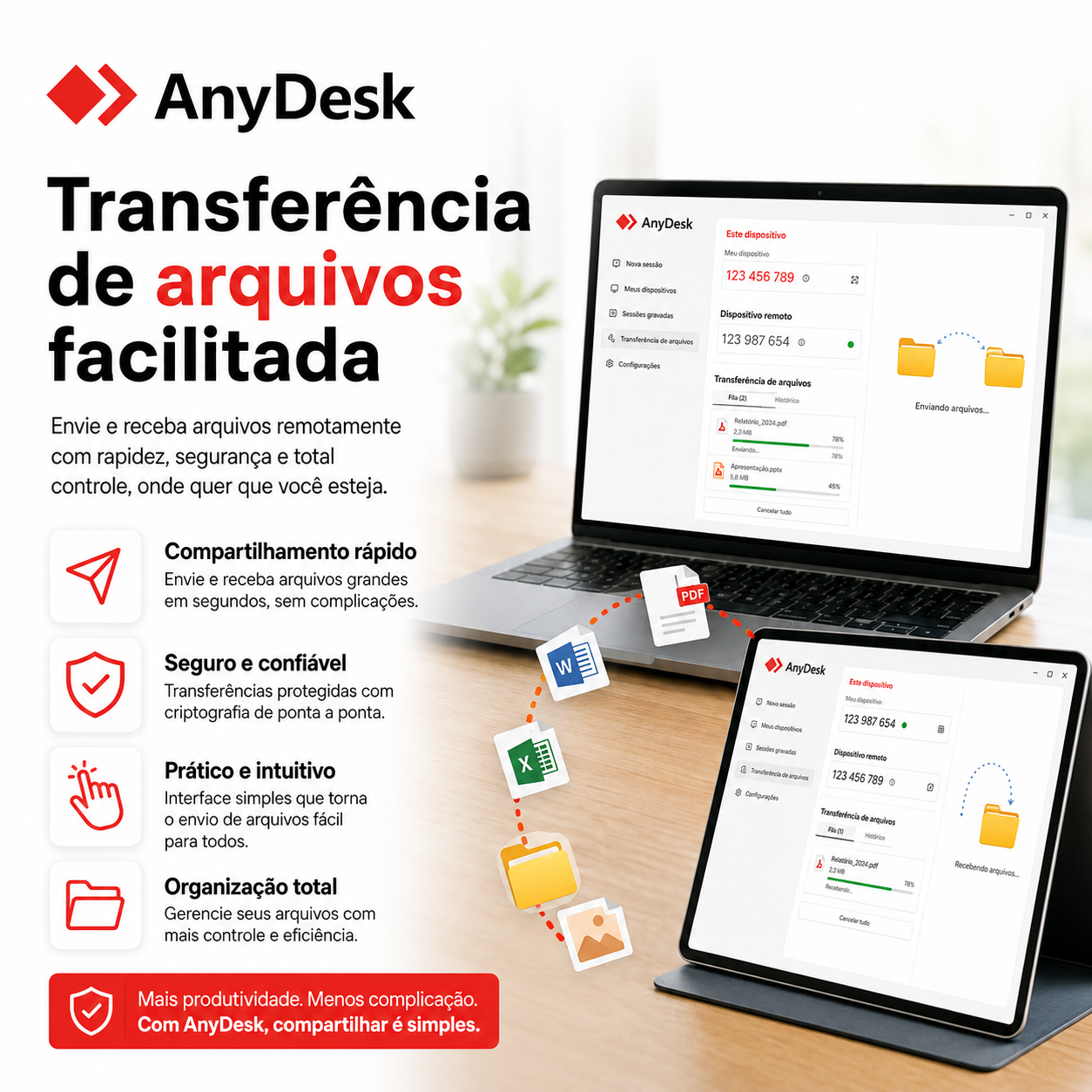
O que é AnyDesk e quando o acesso remoto faz sentido
A orientação vale para uso legítimo e autorizado; não transforme conveniência em permissão permanente nem mantenha acesso depois de concluir o trabalho. Nesta página, o foco específico é a jornada completa de download, instalação e primeira conexão na etapa “O que é o programa e quando o acesso remoto faz sentido”.
- AnyDesk é um aplicativo de desktop remoto que conecta dispositivos autorizados pela internet para suporte, trabalho a distância e administração técnica.
- A ferramenta não elimina a necessidade de confirmar quem está do outro lado, qual tarefa será executada e quais permissões são realmente necessárias.
- Uma sessão legítima começa com contexto claro e termina assim que o objetivo combinado é concluído.
Quem pretende Baixar AnyDesk deve evitar anexos e links enviados por desconhecidos durante contatos inesperados. Aplique esse critério a a jornada completa de download, instalação e primeira conexão na parte “O que é o programa e quando o acesso remoto faz sentido”.
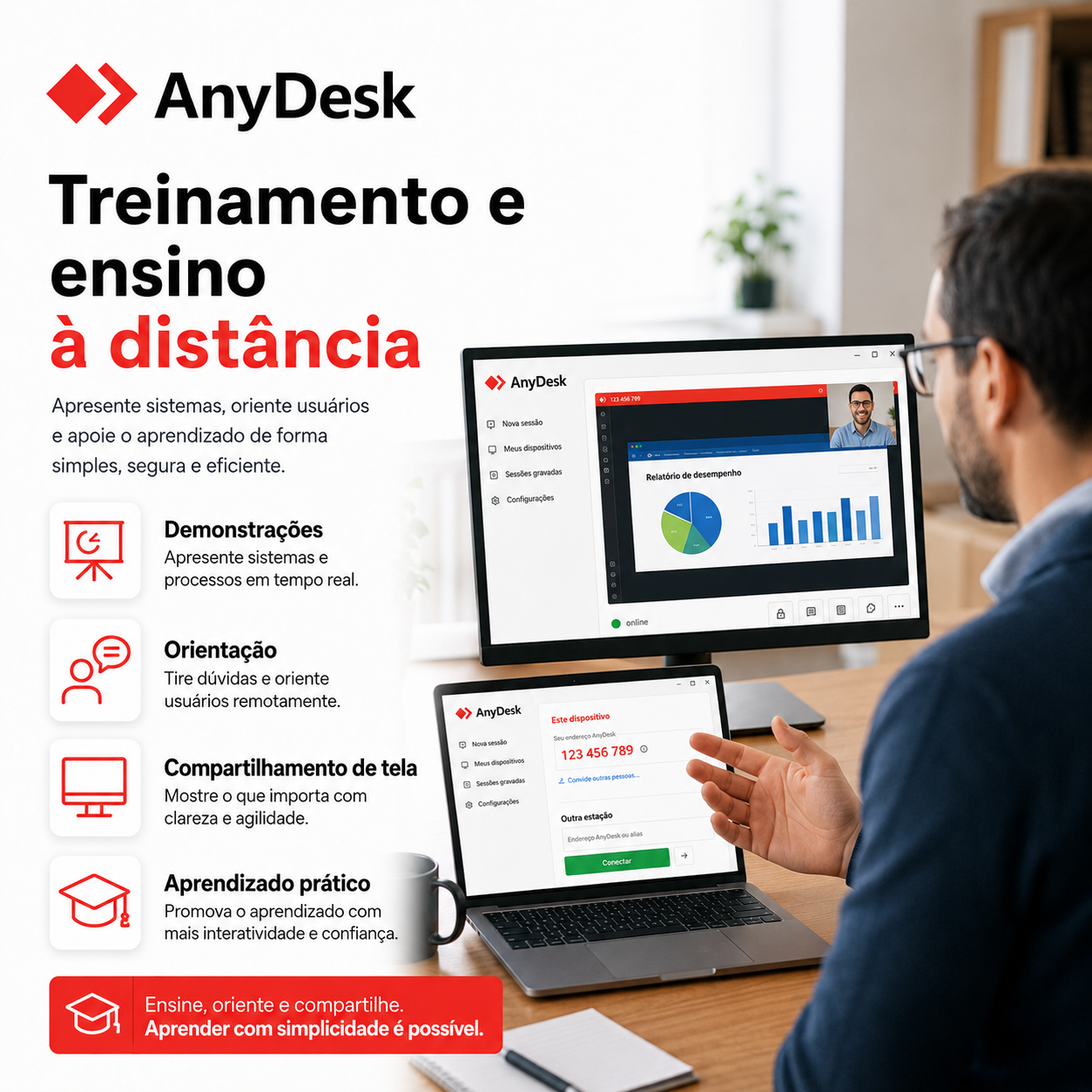
A rota segura para Baixar AnyDesk
Quando a interface divergir do texto, não adivinhe: confira a versão em uso e procure a documentação primária aplicável àquela plataforma. Nesta página, o foco específico é a jornada completa de download, instalação e primeira conexão na etapa “A rota segura para Baixar o programa”.
- A página de download deste site apenas explica o procedimento e aponta para o endereço oficial mantido pela fabricante.
- O visitante deve conferir o domínio anydesk.com na barra do navegador antes de escolher uma plataforma.
- Não há download automático, encurtador, instalador intermediário nem arquivo empacotado pelo anydesk.my.
A decisão de Baixar AnyDesk deve nascer de uma necessidade conhecida, e não de pressão feita por telefone ou mensagem. Aplique esse critério a a jornada completa de download, instalação e primeira conexão na parte “A rota segura para Baixar o programa”.
O caminho de AnyDesk Download permanece separado do conteúdo editorial e não registra o clique do visitante. Aplique esse critério a a jornada completa de download, instalação e primeira conexão na parte “A rota segura para Baixar o programa”.
A decisão sobre a rota segura para baixar anydesk deve permanecer sob controle de quem utiliza o AnyDesk no dispositivo local. Aplique esse critério a a jornada completa de download, instalação e primeira conexão na parte “A rota segura para Baixar o programa”.

O que acontece depois do AnyDesk Download
A leitura deve ser feita com o objetivo de a jornada completa de download, instalação e primeira conexão, sem presumir que uma configuração adequada para outro equipamento também serve neste caso. Nesta página, o foco específico é a jornada completa de download, instalação e primeira conexão na etapa “O que acontece depois do o programa Download”.
- Depois que o navegador salva o arquivo, localize-o na pasta de downloads e confira o nome, a origem e as propriedades antes de executar.
- No Windows, a aba de assinaturas digitais ajuda a verificar o editor do arquivo; em lojas móveis, confirme o desenvolvedor exibido.
- Caso o navegador ou o sistema mostre uma advertência, não desative a proteção por impulso e volte a conferir a origem.
Ao Baixar AnyDesk, preserve os avisos do sistema e interrompa o processo diante de origem ou editor incoerentes. Aplique esse critério a a jornada completa de download, instalação e primeira conexão na parte “O que acontece depois do o programa Download”.
Use AnyDesk somente depois de confirmar identidade, motivo e duração da atividade descrita nesta etapa. Aplique esse critério a a jornada completa de download, instalação e primeira conexão na parte “O que acontece depois do o programa Download”.
Executar agora ou instalar o AnyDesk
Em vez de avançar por hábito, confirme cada tela relacionada a “Executar agora ou instalar o AnyDesk” e mantenha somente as escolhas que atendem à tarefa autorizada. Nesta página, o foco específico é a jornada completa de download, instalação e primeira conexão na etapa “Executar agora ou instalar o o programa”.
- A documentação oficial diferencia o modo portátil, a execução elevada e o modo instalado.
- O modo portátil atende sessões pontuais, mas depende de abertura manual e possui limitações para tarefas administrativas.
- A instalação é mais adequada quando o equipamento precisa permanecer disponível após reinício ou encerramento de sessão.
Antes de Baixar AnyDesk para esta finalidade, confirme o sistema do dispositivo e o domínio oficial exibido no navegador. Aplique esse critério a a jornada completa de download, instalação e primeira conexão na parte “Executar agora ou instalar o o programa”.
O caminho de AnyDesk Download permanece separado do conteúdo editorial e não registra o clique do visitante. Aplique esse critério a a jornada completa de download, instalação e primeira conexão na parte “Executar agora ou instalar o o programa”.
Sistemas e dispositivos atendidos pelo AnyDesk
Esse cuidado separa uma decisão técnica verificável de uma ação feita sob pressa, especialmente quando o dispositivo contém dados pessoais ou profissionais. Nesta página, o foco específico é a jornada completa de download, instalação e primeira conexão na etapa “Sistemas e dispositivos atendidos pelo o programa”.
- A oferta oficial apresenta clientes para Windows, macOS, Linux, Android, iOS, iPadOS e ChromeOS, além de plataformas específicas documentadas pela fabricante.
- Recursos de controle, captura de tela, transferência e permissões variam conforme o sistema e a política do dispositivo.
- Compare a plataforma local e a remota antes de planejar a atividade.
Use a rota indicada para Baixar AnyDesk e compare o arquivo obtido com a plataforma escolhida. Aplique esse critério a a jornada completa de download, instalação e primeira conexão na parte “Sistemas e dispositivos atendidos pelo o programa”.
Primeira conexão no AnyDesk, passo a passo
Se o cenário mudar durante o procedimento, interrompa a etapa, retome o contexto combinado e só continue quando identidade, finalidade e limite estiverem claros. Nesta página, o foco específico é a jornada completa de download, instalação e primeira conexão na etapa “Primeira conexão no o programa, passo a passo”.
- Abra o aplicativo nos dois dispositivos, obtenha o endereço ou alias do equipamento remoto e envie a solicitação somente à pessoa esperada.
- Quem recebe deve ler a identificação, revisar as permissões e aceitar a sessão conscientemente.
- Ao terminar, encerre a conexão, feche o aplicativo quando o uso for pontual e confirme que nenhum acesso permanente foi ativado sem intenção.
Depois de Baixar AnyDesk, não abra o arquivo até concluir as verificações compatíveis com seu sistema. Aplique esse critério a a jornada completa de download, instalação e primeira conexão na parte “Primeira conexão no o programa, passo a passo”.
Após o AnyDesk Download, confira propriedades e permissões antes de iniciar qualquer sessão remota. Aplique esse critério a a jornada completa de download, instalação e primeira conexão na parte “Primeira conexão no o programa, passo a passo”.
Use AnyDesk somente depois de confirmar identidade, motivo e duração da atividade descrita nesta etapa. Aplique esse critério a a jornada completa de download, instalação e primeira conexão na parte “Primeira conexão no o programa, passo a passo”.
Permissões, arquivos e controle da sessão AnyDesk
O registro visual do sistema e a documentação atual são referências melhores do que instruções recebidas de uma pessoa desconhecida por telefone ou mensagem. Nesta página, o foco específico é a jornada completa de download, instalação e primeira conexão na etapa “Permissões, arquivos e controle da sessão o programa”.
- Controle de teclado e mouse, área de transferência, áudio e transferência de arquivos são permissões diferentes.
- Conceda somente o necessário para a tarefa e acompanhe a atividade enquanto a sessão estiver aberta.
- Arquivos recebidos devem ser tratados como qualquer download: confirme remetente, finalidade e segurança antes de abrir.
Alerta contra golpes que usam AnyDesk
Em ambiente corporativo, a política de TI, o nível de acesso do usuário e o responsável pelo equipamento também precisam ser considerados antes de prosseguir. Nesta página, o foco específico é a jornada completa de download, instalação e primeira conexão na etapa “Alerta contra golpes que usam o programa”.
- Não conceda acesso remoto a desconhecidos que afirmem representar bancos, lojas, operadoras, órgãos públicos, empresas ou equipes de suporte em contatos inesperados.
- Golpistas podem criar urgência, pedir que a vítima abra o banco ou tente ocultar partes da tela.
- Encerre a sessão, desligue a chamada, procure a instituição por um canal oficial e troque credenciais potencialmente expostas.
Nenhuma etapa do AnyDesk Download justifica ignorar alertas, desligar a proteção ou aceitar software adicional. Aplique esse critério a a jornada completa de download, instalação e primeira conexão na parte “Alerta contra golpes que usam o programa”.
Atualizar, remover e corrigir falhas do AnyDesk
A orientação vale para uso legítimo e autorizado; não transforme conveniência em permissão permanente nem mantenha acesso depois de concluir o trabalho. Nesta página, o foco específico é a jornada completa de download, instalação e primeira conexão na etapa “Atualizar, remover e corrigir falhas do o programa”.
- Manter o aplicativo atualizado reduz incompatibilidades e permite receber correções publicadas pela fabricante.
- Para remover, encerre sessões, revise acesso não supervisionado e use o procedimento do sistema operacional.
- Falhas de conexão, tela preta e ausência de controle costumam exigir verificação de rede, permissões, versão e políticas locais.
No AnyDesk, relacione atualizar, remover e corrigir falhas do anydesk à finalidade autorizada e encerre a ação se a tela não corresponder ao procedimento esperado. Aplique esse critério a a jornada completa de download, instalação e primeira conexão na parte “Atualizar, remover e corrigir falhas do o programa”.
Próximo passo na central AnyDesk
Quando a interface divergir do texto, não adivinhe: confira a versão em uso e procure a documentação primária aplicável àquela plataforma. Nesta página, o foco específico é a jornada completa de download, instalação e primeira conexão na etapa “Próximo passo na central o programa”.
- Escolha o guia de acordo com sua tarefa atual, sem pular as verificações de origem e autorização.
- Os conteúdos internos aprofundam download, instalação, plataformas, segurança, acesso autorizado e solução de problemas.
- Quando a dúvida depender de uma versão específica, confirme a documentação oficial atual antes de agir.
Após o AnyDesk Download, confira propriedades e permissões antes de iniciar qualquer sessão remota. Aplique esse critério a a jornada completa de download, instalação e primeira conexão na parte “Próximo passo na central o programa”.